

光のプログラミング ― LEDパネルで作品をつくろう
総合・探究
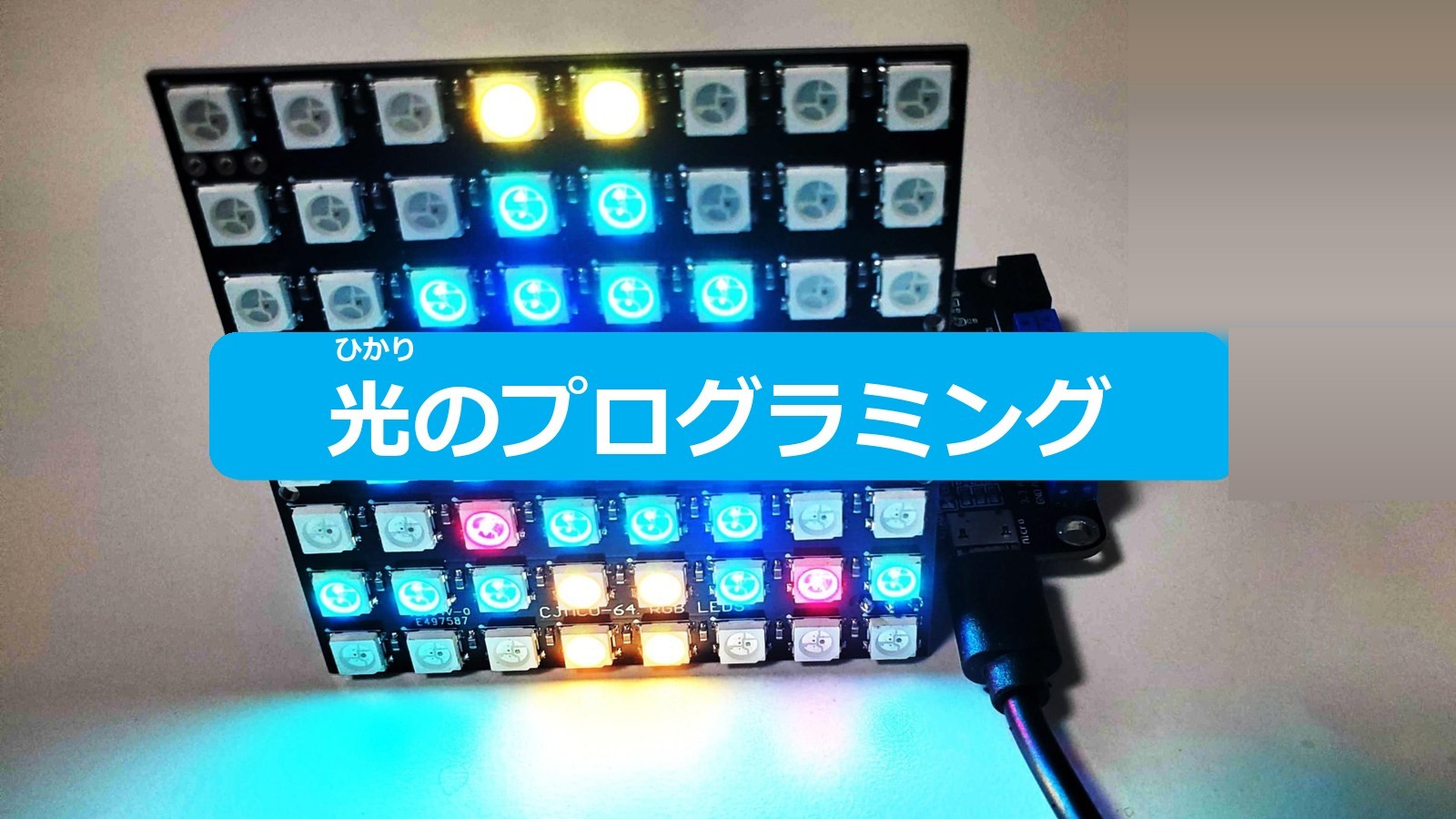
8×8 LEDパネルに絵を描いて光らせよう。アニメーションと繰り返し、ボタンのしかけを学んで、最後に自分だけの光の作品をつくって発表しよう。USB・BLE・iPadアプリのつなぎかたも紹介。
ここでやること
光(LEDパネル)をプログラミングして、最後に自分だけの光の作品をつくって発表します。
- LEDパネルに絵を描いて光らせる
- 一時停止と繰り返しでアニメーションをつくる
- ボタンで絵が変わるしかけにも挑戦できる
全体の流れ(約60分)
| ステップ | 内容 | めやす |
|---|---|---|
| 1. 準備 | プロジェクトをつくる | 5分 |
| 2. つなぐ | USB・BLE・iPadアプリから、使う機械に合わせて接続する | 10分 |
| 3. 光らせる | LEDパネルに絵を描いて光らせる | 10分 |
| 4. アニメーション | 2枚の絵と一時停止で動かす | 10分 |
| 5. くりかえし | 「繰り返す」ブロックでずっと動かす | 5分 |
| 6. SAI(AI)に相談 | やりたいことを相談してプログラム案をつくる | 5分 |
| 7. つくる | 自分だけの光の作品をつくる | 10分 |
| 8. 発表 | 作品をみんなに見せる | 5分 |
準備しよう
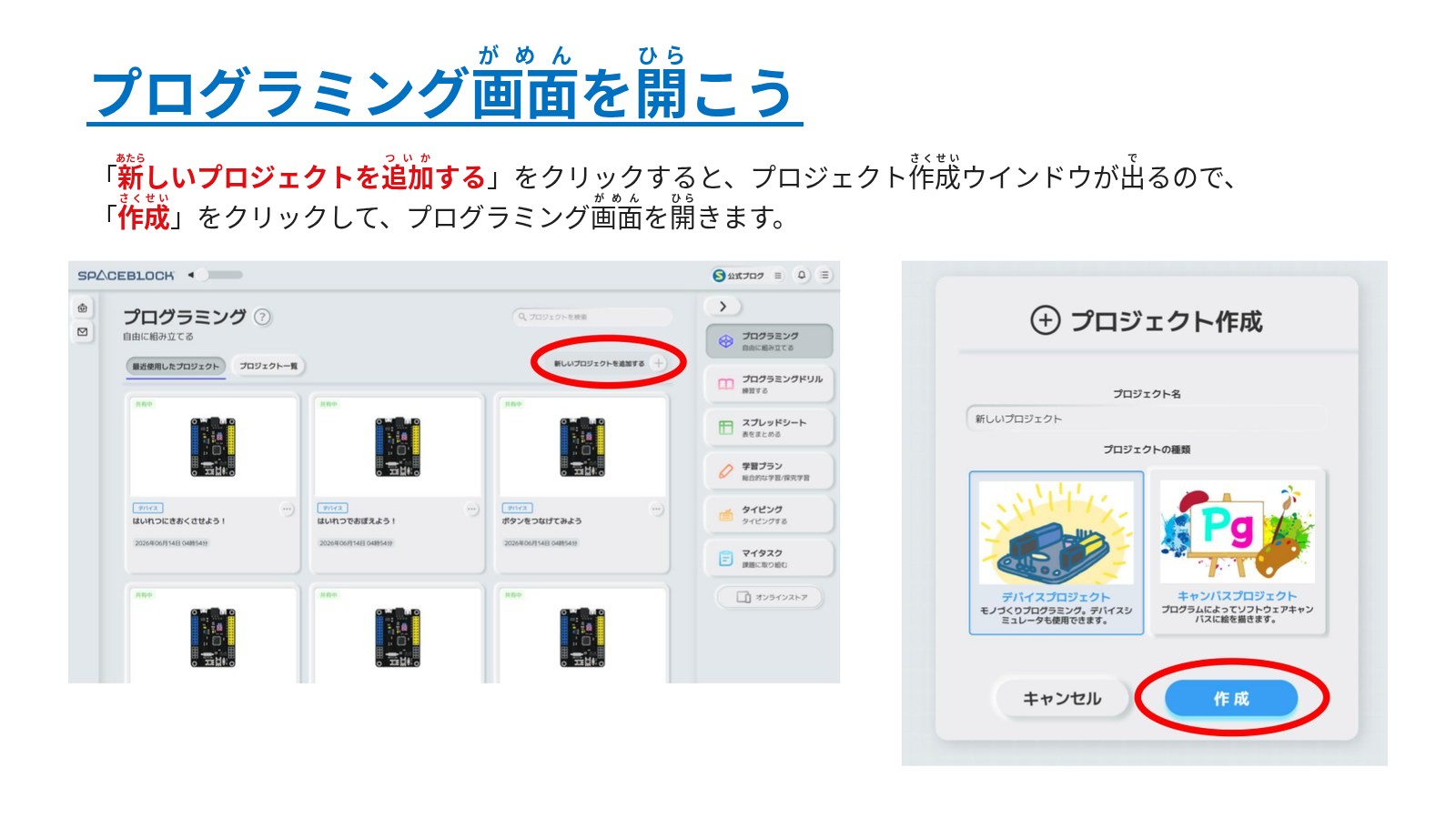
プログラミング画面を開こう。 「新しいプロジェクトを追加する」をクリックすると、プロジェクト作成ウインドウが出るので、「作成」をクリックしてプログラミング画面を開きます。
つなぎかたをえらぼう
SPACEBLOCKとプログラミング画面のつなぎかたは、使う機械に合わせて3つあります。自分の環境に合うものを選ぼう。
つなぎかたは3とおり
| 使う機械 | つなぎかた | ポイント |
|---|---|---|
| パソコン・Chromebook | USBケーブルでつないで「USBで接続する」 | いちばんかんたん。まずはこれ |
| パソコン・Chromebook(ワイヤレス) | BLEモジュールをつないで「BLEで接続する」 | ケーブルなしで動かせる |
| iPad | 専用アプリをひらいて、BLEモジュールで接続 | App Storeで「スペースブロック」と検索 |
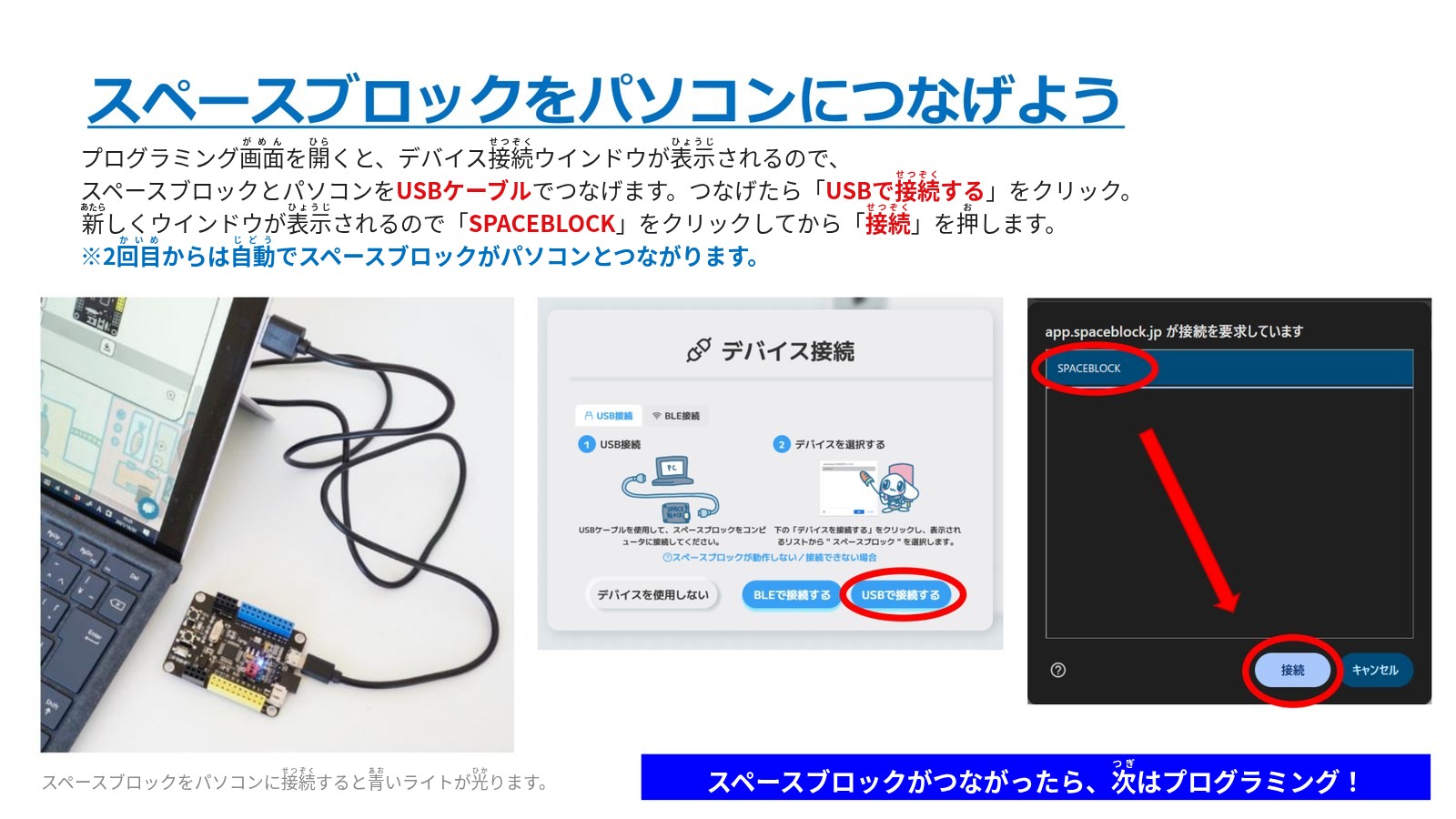
SPACEBLOCKをパソコンにつなげよう。 プログラミング画面を開くとデバイス接続ウインドウが表示されるので、SPACEBLOCKとパソコンをUSBケーブルでつなげます。つなげたら「USBで接続する」をクリック。新しくウインドウが表示されるので「SPACEBLOCK」をクリックしてから「接続」を押します。
※2回目からは自動でSPACEBLOCKがパソコンとつながります。
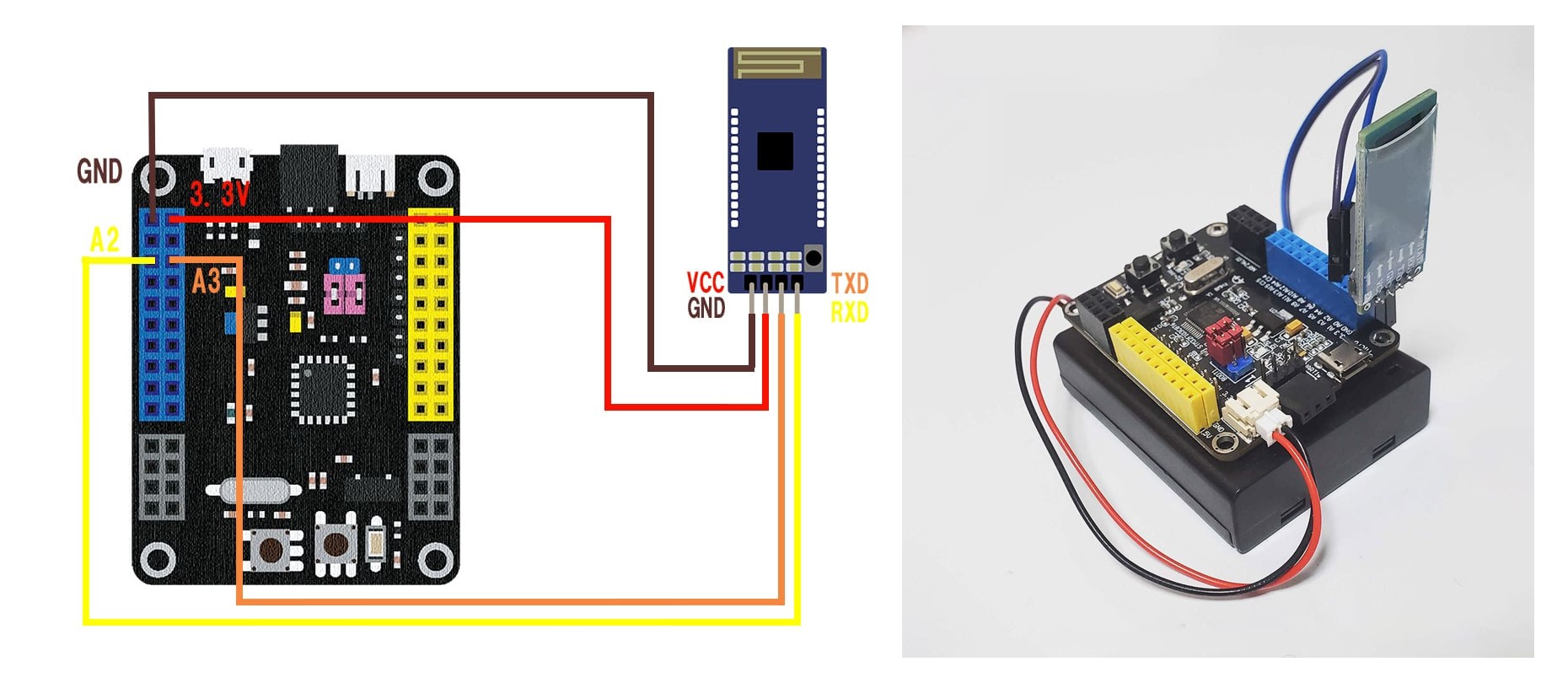
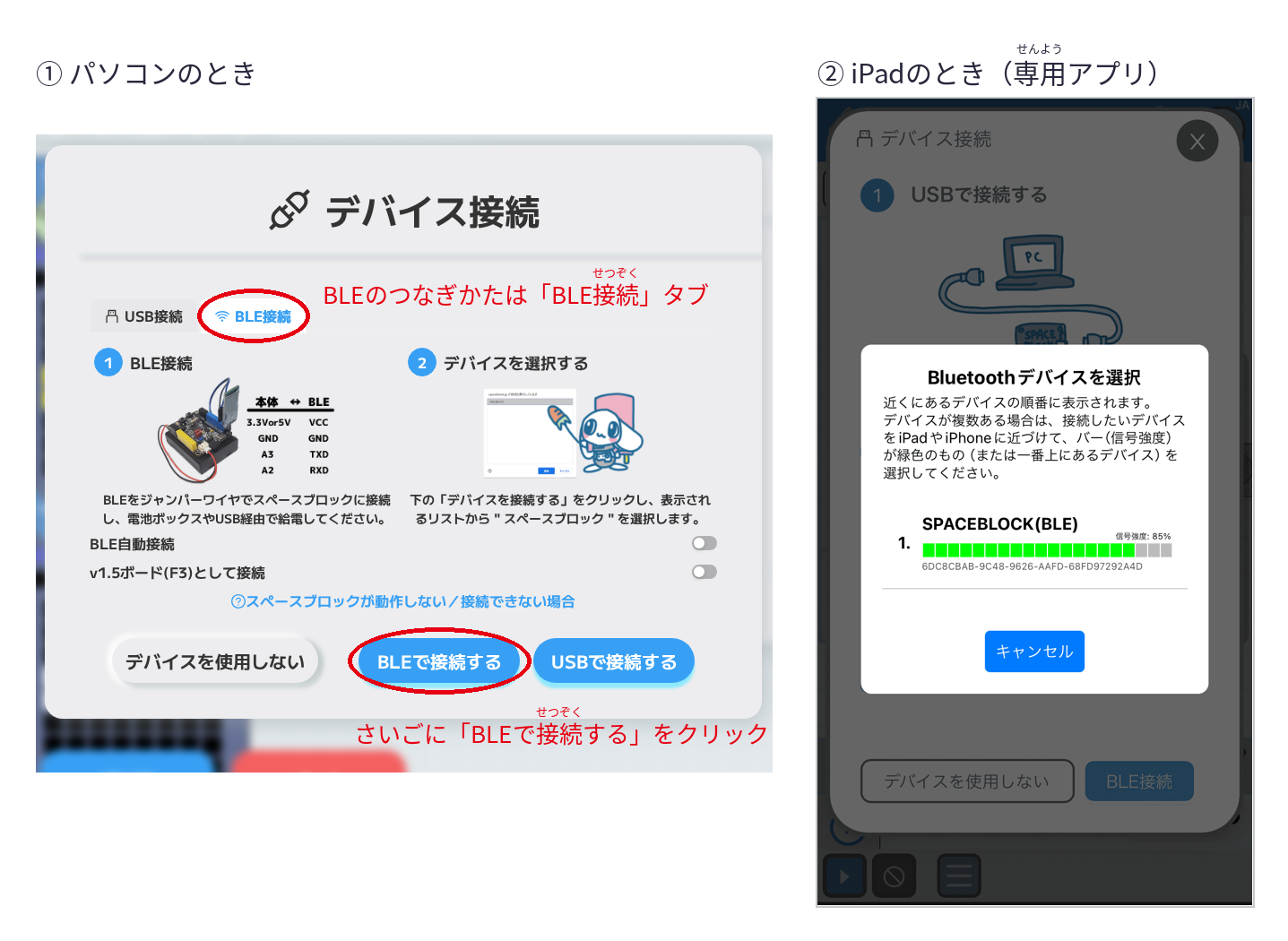
BLEでワイヤレス接続もできる。 BLEモジュール(SBP-BLE5)を使うと、ケーブルをつながずにワイヤレスでプログラムを送れます。ジャンパーワイヤ(オス-メス)で4本、図のとおりにつなごう。
- VCC → 3.3Vまたは5V / GND → GND / TXD → A3 / RXD → A2(つなげるのは A3・A2 の組み合わせだけ)
- 電池ボックスやUSB経由で給電する
つないだら、画面から接続しよう。
パソコンのとき:デバイス接続ウインドウの「BLE接続」タブで、つなぎかたの図をいつでも確認できます。さいごに「BLEで接続する」をクリックして、リストから「スペースブロック」を選べば接続完了。
iPadのとき:App Storeで「スペースブロック」と検索して専用アプリをインストールし、アプリからプログラミングします。プロジェクトをひらいて「BLE接続」を選び、リストから「SPACEBLOCK(BLE)」を選択。デバイスが複数あるときは、つなぎたいSPACEBLOCKをiPadに近づけて、バー(信号強度)が緑色のもの(または一番上)を選ぼう。
LEDパネルを光らせよう
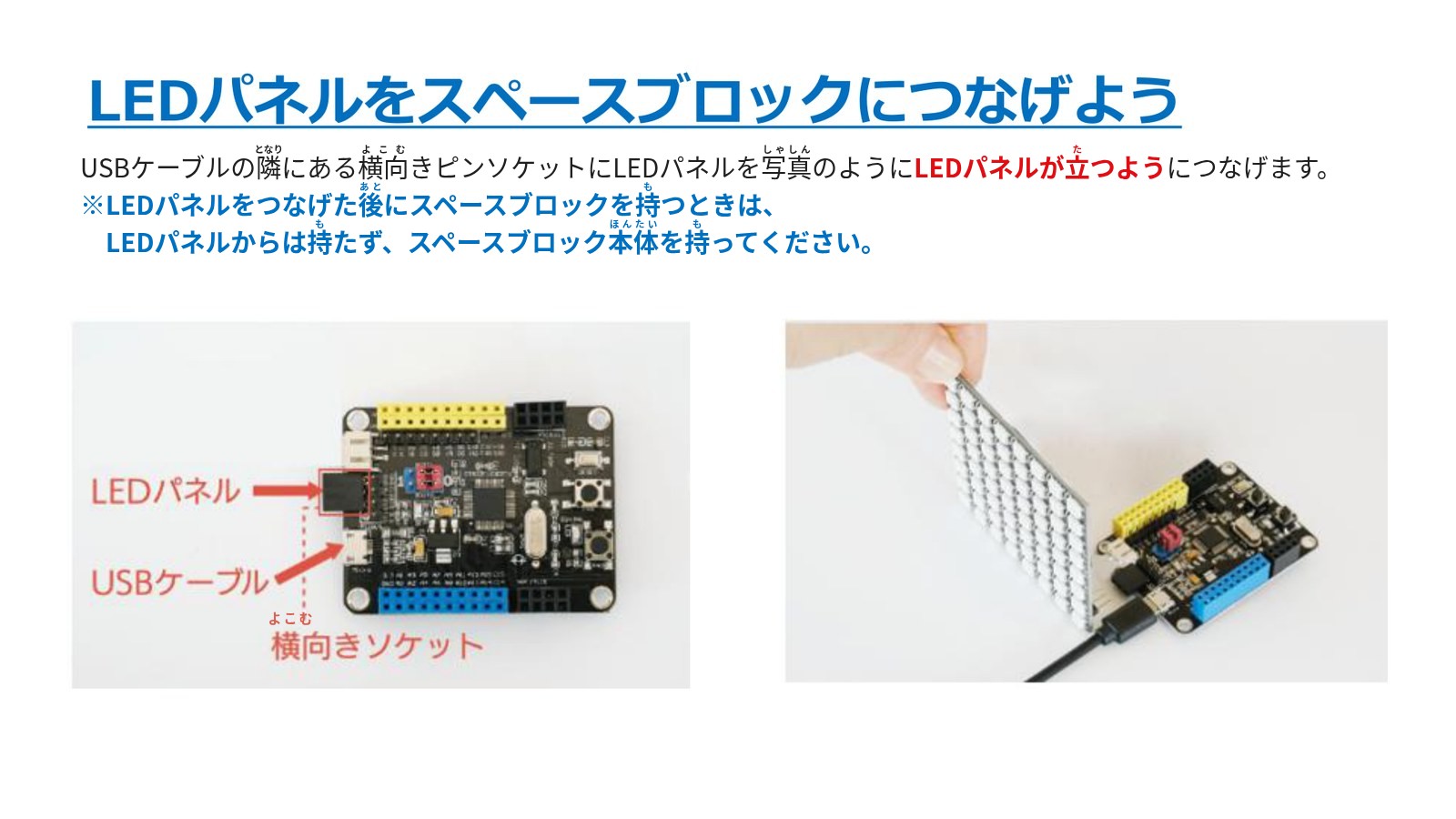
LEDパネルをSPACEBLOCKにつなげよう。 USBケーブルの隣にある横向きピンソケットに、LEDパネルが立つように写真のようにつなげます。
※LEDパネルをつなげた後にSPACEBLOCKを持つときは、LEDパネルからは持たず、本体を持ってください。
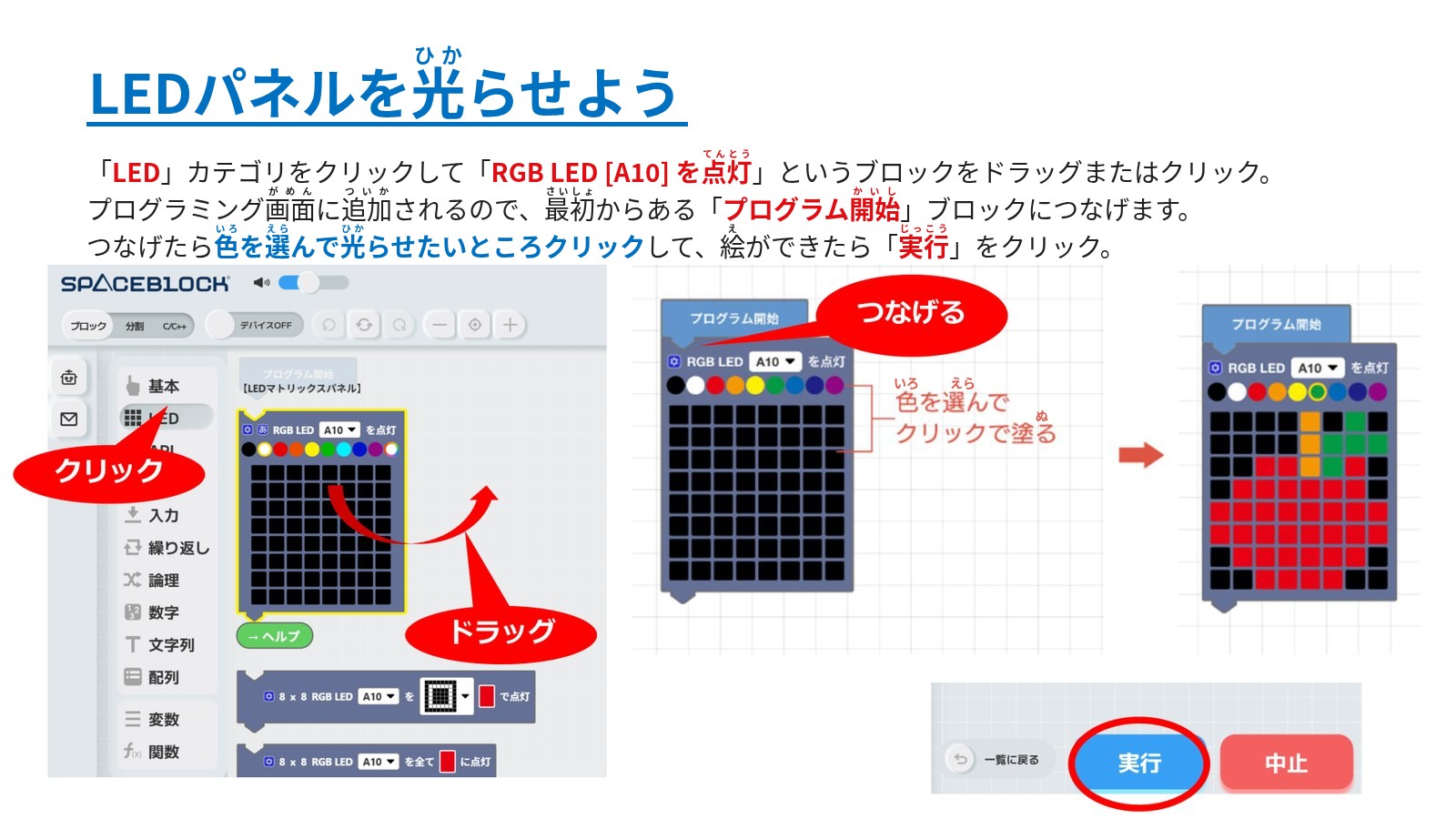
絵を描いて光らせよう。 「LED」カテゴリをクリックして「RGB LED [A10] を点灯」というブロックをドラッグまたはクリック。プログラミング画面に追加されるので、最初からある「プログラム開始」ブロックにつなげます。
つなげたら色を選んで光らせたいところをクリック。絵ができたら「実行」をクリックしよう。
アニメーションをつくろう
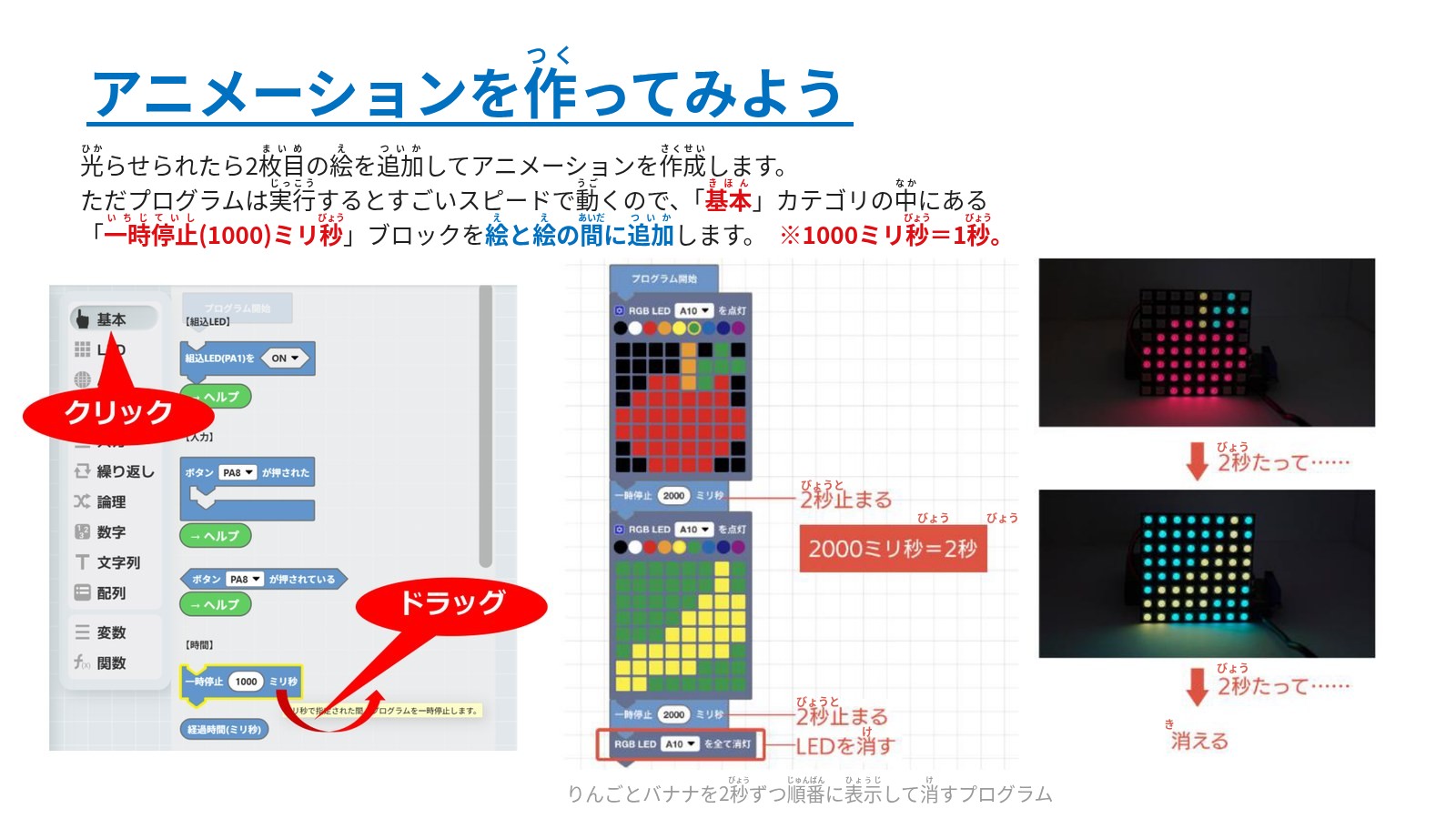
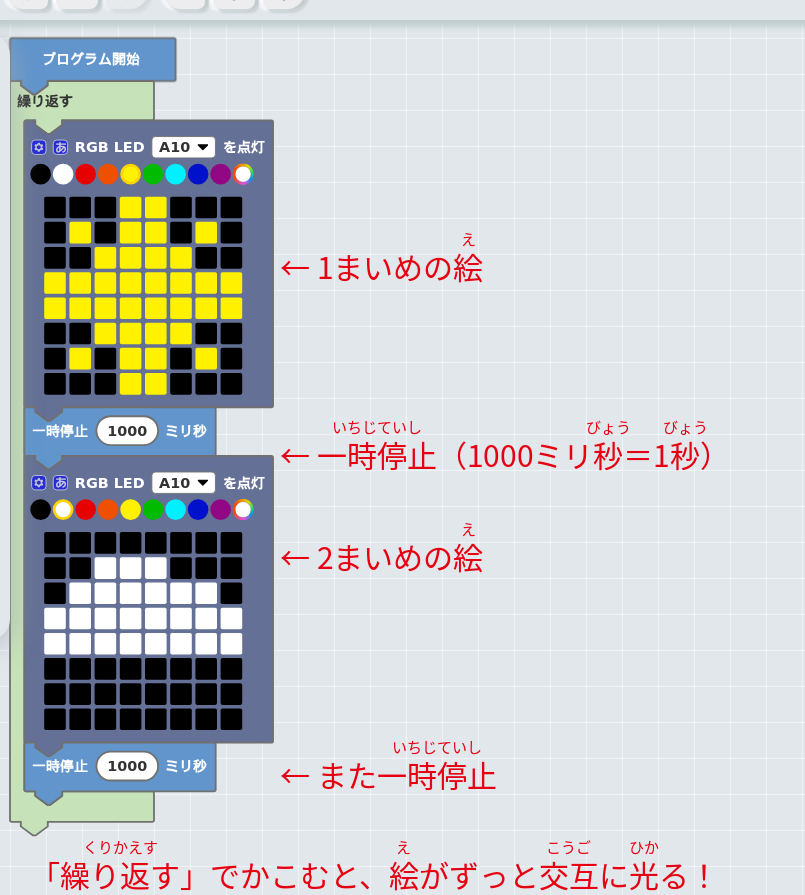
アニメーションをつくってみよう。 光らせられたら2枚目の絵を追加します。プログラムは実行するとすごいスピードで動くので、「基本」カテゴリの中にある「一時停止(1000)ミリ秒」ブロックを絵と絵の間に追加しよう。※1000ミリ秒=1秒。
くりかえして光らせよう
アニメーションをずっと動かしたいときは、「繰り返し」カテゴリの「繰り返す」ブロックでプログラムを囲みます。下の例は、太陽とくもの絵が1秒ずつ交互に光りつづけるプログラムです。
AIアシスタント(SAI)を使う
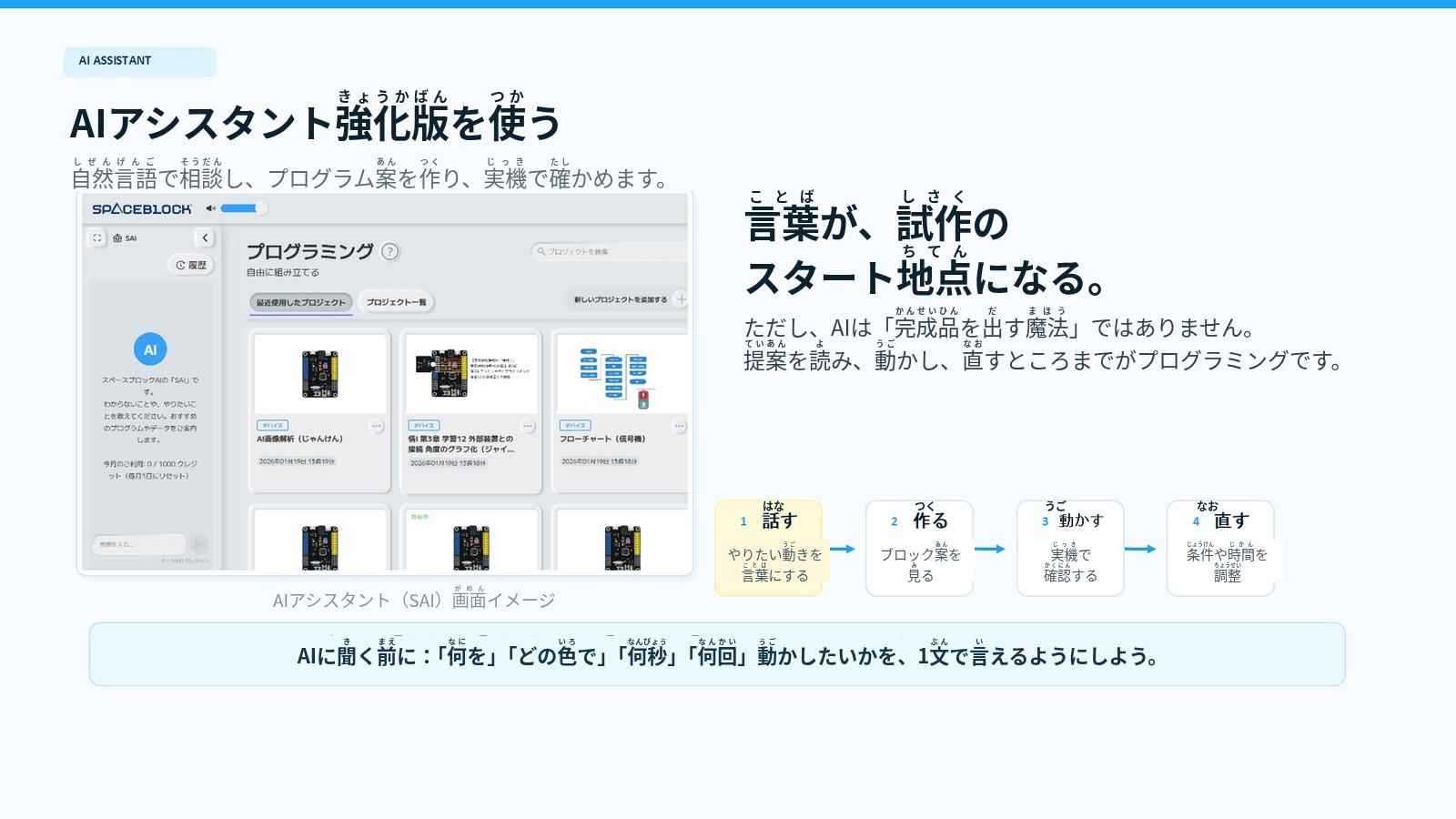
AIアシスタント(SAI)に、やりたいことをことばで相談すると、プログラム案を作ってくれます。できた案は実際に動かして確かめよう。
AIは「完成品を出す魔法」ではありません。聞く前に「何を・どの色で・何秒・何回」を1文で言えるようにしよう。
AI活用の4ステップ
| ステップ | 内容 |
|---|---|
| 1 話す | やりたい動きを言葉にする |
| 2 作る | ブロック案を見る |
| 3 動かす | 実機で確認する |
| 4 直す | 条件や時間を調整 |
AIプロンプト練習
良いプロンプトは、動かしたい結果を具体的に書くことから。出てきた案は 読む → 実行 → 直す でチェックしよう。
まず試す4つのプロンプト
| テーマ | プロンプト例 |
|---|---|
| 光 | 赤と青を1秒ごとに交互に光らせたい。8×8 LEDで作るには? |
| アニメ | ハートがだんだん大きくなるアニメーションを作りたい。絵は3枚で。 |
| 順番 | 3枚の絵を順番に光らせて、さいごに全部消したい。 |
| 発想 | 作品に使える光の合図を3つ考えて。 |
チャレンジ
できた人は挑戦してみよう。
- コマをふやそう:絵を3枚、4枚にふやして、パラパラまんがのように動かそう。
- スピードを変えよう:一時停止の数字を変えて、ゆっくり・はやいをくらべてみよう。
- ボタンで操作:「基本」カテゴリの「ボタン(PA8)が押された」ブロックを使って、ボタンを押したら絵が変わるようにしよう。
- しんごうきをつくろう:赤→黄→青の絵をじゅんばんに光らせて、本物みたいなタイミングにしてみよう。
作品をつくろう
ここまでの技を組み合わせて、自分だけの光の作品をつくろう。どんな絵を光らせる? どんな順番で、どれくらいの速さで切りかえる? ボタンも使ってみる?
困ったら、下の参考プロジェクトを開いて、まねしたり改造したりしてもOK。SAIにやりたいことを相談して、プログラム案から始めるのもおすすめ。
こんなのが作れるよ! 参考プロジェクト
「光だけで、どんな作品になるの?」というときは、この2つを開いてみよう。どちらもコピーして自分のプロジェクトにできます。中をのぞいて、まねしたり、絵をかえて改造したりしてOKです。
① おてんきものがたり
「朝日がのぼる → くもがながれてくる → あめ → かみなり → にじ → はれ」と、お天気がうつりかわる光のストーリーです。やっていることは絵と一時停止をならべているだけ。少しずつちがう絵を続けてならべると、太陽がのぼったり、くもが横から流れてきたり、あめつぶが落ちてきたりして見えます。同じうごきのくりかえし(あめ・かみなり・キラキラ)は「◯回くりかえす」でまとめています。
「朝日がのぼる → くもがながれてくる → あめ → かみなり → にじ → はれ」と、お天気がうつりかわる光のストーリーです。やっていることは絵と一時停止をならべているだけ。少しずつちがう絵を続けてならべると、太陽がのぼったり、くもが横から流れてきたり、あめつぶが落ちてきたりして見えます。同じうごきのくりかえし(あめ・かみなり・キラキラ)は「◯回くりかえす」でまとめています。
② きもちものがたり
顔がぼんやりうかびあがって、まばたき → わらう → ウインク → びっくり → なみだ…と、きもちがつぎつぎに変わっていく光のストーリーです。さいごはハートが下からのぼってきて、ドキドキしてはじけます。顔を1ドットだけ左右にずらした絵をこうごにならべると「ゆれている」ように、色をくらい黄色→あかるい黄色にかえると「ふわっと出てくる」ように見えます。
顔がぼんやりうかびあがって、まばたき → わらう → ウインク → びっくり → なみだ…と、きもちがつぎつぎに変わっていく光のストーリーです。さいごはハートが下からのぼってきて、ドキドキしてはじけます。顔を1ドットだけ左右にずらした絵をこうごにならべると「ゆれている」ように、色をくらい黄色→あかるい黄色にかえると「ふわっと出てくる」ように見えます。
発表しよう
つくった作品をみんなに見せよう。
- どんな作品?(タイトルがあるとかっこいい)
- 工夫したところ・見てほしいところをひとこと
- むずかしかったところ、次にやってみたいこと
おつかれさまでした!
