

16x16 RGB LEDマトリックスパネルの使い方
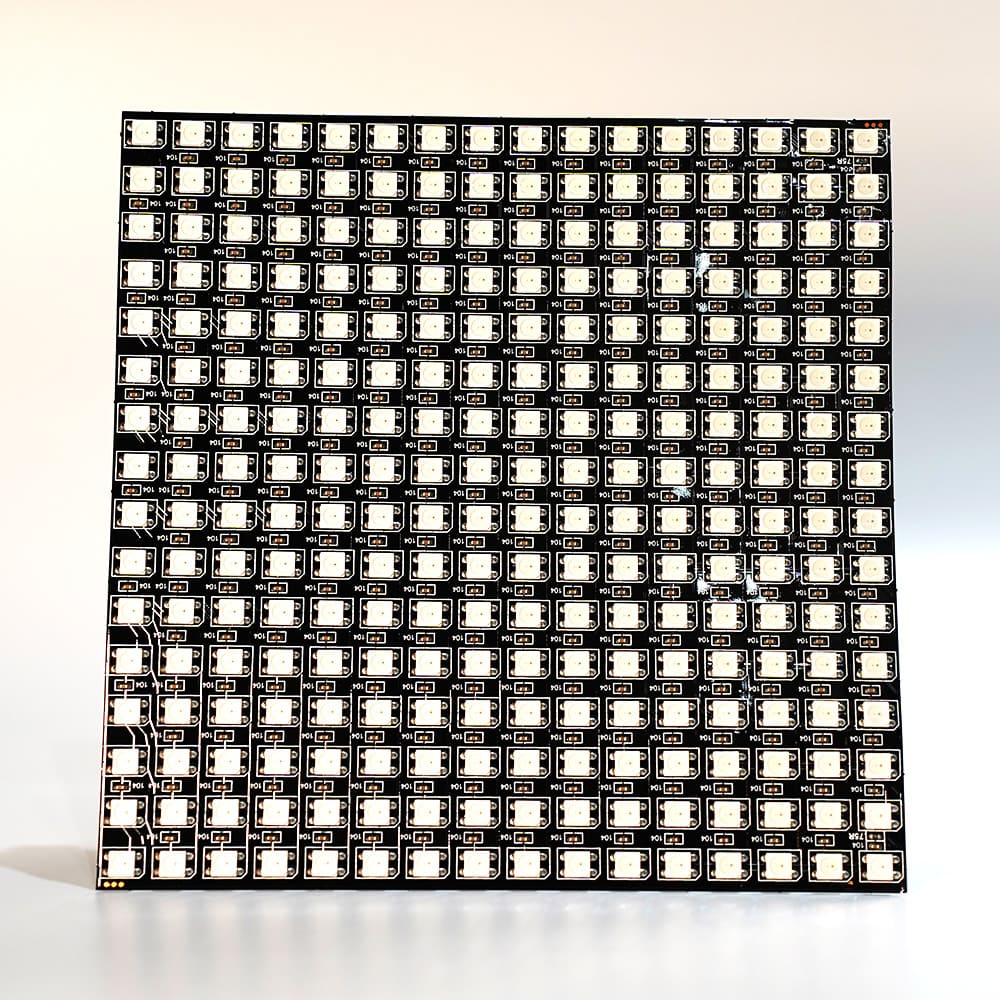
仕様
| LED数 | 256個 |
|---|---|
| 電圧 | 5V |
| サイズ | 160 x 160 (mm) |
つなぎ方
基本的には8x8 RGB LEDマトリックスパネルと同じ配線、プログラムが利用できます。
ただし、線の順番と色に違いがあります。
ジャンパーワイヤで接続する場合
16x16 RGB LEDマトリックスパネルのDIN側の配線と、スペースブロック専用マイコンボードを以下のようにつなぎます。
- 緑線(DIN)と、スペースブロックのLEDブロック対応ピン
- 白線(GND)と、スペースブロックのGND
- 赤線(5V)と、スペースブロックの5V
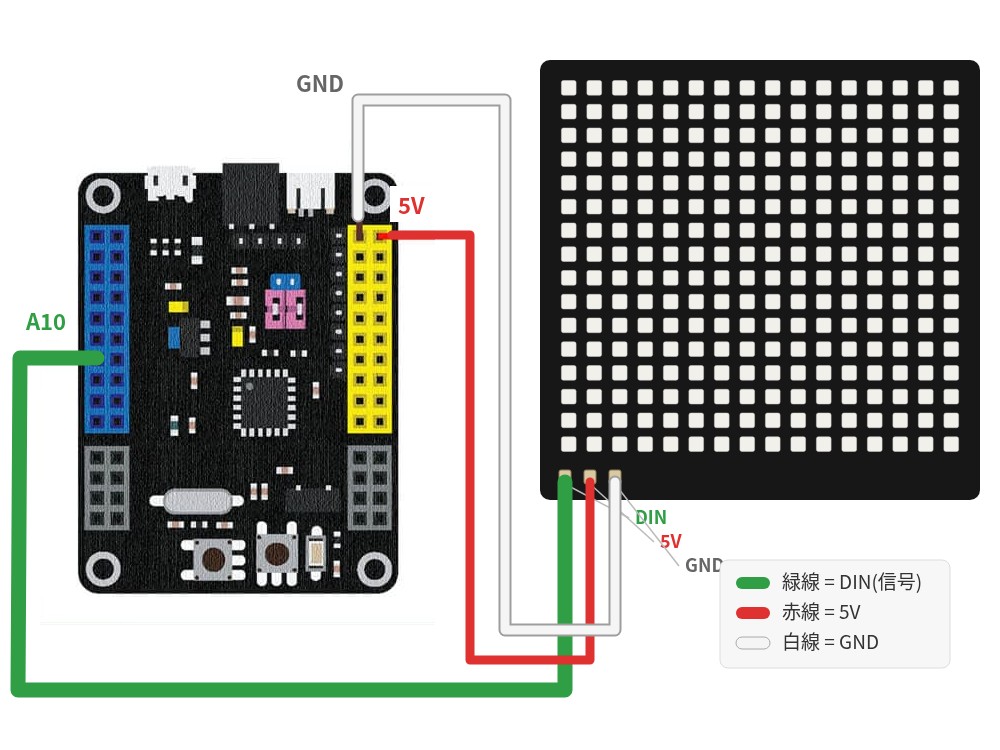
※画像は信号線をA10のピンに接続した図です。LEDブロック対応ピンはA0、A10、B0、B10です。
※5VやGNDはスペースブロック専用マイコンボード上の同じ表記のピンに挿すこともできます。本体側にピンを挿す場所は8x8 RGB LEDマトリックスパネルと同じですので、以下もご参考ください。
8x8 RGB LEDマトリックスパネルのつなぎ方横向きの黒ピンソケットに挿す場合
8x8 RGB LEDマトリックスパネルをジャンパーワイヤ無しで挿す際に使用する、スペースブロック専用マイコンボードの横向きの黒ピンソケットに挿すこともできます。その場合は、横向きの黒ピンソケットを自分の向きに向けた状態で、左から「白線(GND)」「赤線(5V)」「緑線(DIN)」の順に挿してください。
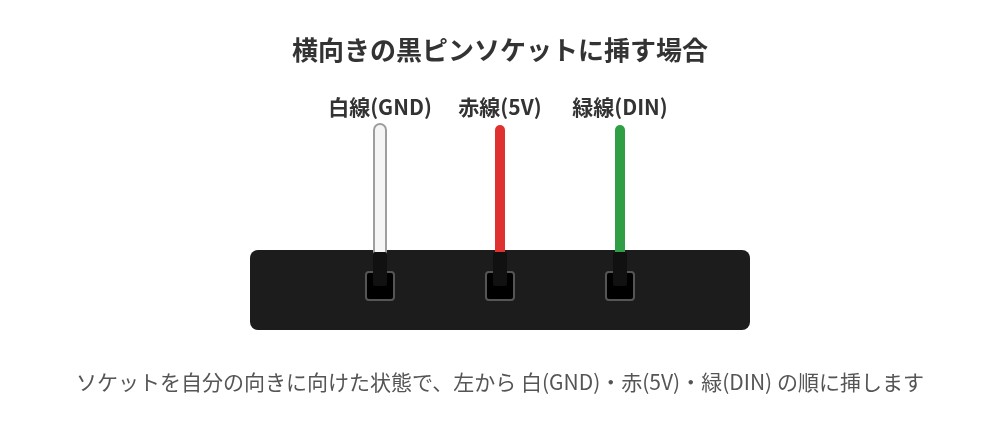
※DOUTになっている配線部分や、真ん中の5VとGNDは、外部電源を使う場合や、LEDを連結して使う場合に使用する配線となります。通常はDINと記載のある配線部分をお使いください。
使い方
8x8 RGB LEDマトリックスパネルと同じブロックで使用可能です。
プロジェクトのカテゴリ「LED」にあるブロックで、色や点灯する位置を指定してLEDを点灯・消灯する事ができます。
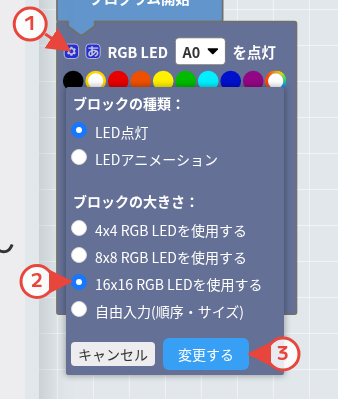
LEDブロックを使用する際は、下図の①〜③に沿って16x16設定に変更し使用します。
- ① ブロック左上の設定(歯車)アイコンをクリックします
- ② 「16x16 RGB LEDを使用する」を選択します
- ③ 「変更する」をクリックします
ブロックの詳しい使い方はこちら
LEDを指定した絵で点灯LEDを指定した座標で点灯・消灯
アニメーションを開始・停止
